
도커 세팅
✅ 맥북 기준 최소 4GB (이상적으로는 8GB) 메모리 Docker 할당
* 도커 세팅 및 메모리 설정 변경 관련 아래 문서 참고
[Docker] Mac OS 맥에서 Docker Desktop 설치 & 도커 컨테이너 생성
Docker Desktop vs. Docker Engine- Docker Desktop은 Docker Engine + 여러가지 툴들 UI, 커맨드라인 툴등이 추가된을 포함된 형태- Docker Engine은 컨테이너 분리된 공간으로 실행되기 위한 레이어단 Docekr 시스템
ourjune.tistory.com
✅ 도커 버전 최소 v2.29.1 이상
% docker compose version 명령으로 확인 가능
도커 기반 Aiflow 설치 과정
Mac에서 도커로 Aiflow를 설치하는 과정입니다.
1. docker-compose.yaml 다운로드
curl -LfO 'https://airflow.apache.org/docs/apache-airflow/2.10.4/docker-compose.yaml'
airflow 도커 이미지를 다운로드 받기 위한 docker-compose.yaml 실행
참고로, yaml(yml)은 환경설정 파일 포맷
2. docker compose up airflow-init
데이터베이스를 초기화 하는 과정
⚠️ AIRFLOW_UID 관련 에러 발생시 아래 문서 참고
[ETL] The "AIRFLOW_UID" variable is not set. Defaulting to a blank string. 에러 해결
curl -LfO 'https://airflow.apache.org/docs/apache-airflow/2.9.1/docker-compose.yaml' docker compose up -d 실행시 아래와 같은 에러 메시지 발생WARN[0000] The "AIRFLOW_UID" variable is not set. Defaulting to a blank string. docker-compose.ya
ourjune.tistory.com
3. docker compose up -d
컨테이너 띄우기
4. docker ps 명령으로 도커 프로세스 실행 확인


5. airflow webserver 접속
브라우저에서 http://localhost:8080/ 접속 or 도커 데스크탑 웹서버 링크 열기
아래와 같이 로그인 페이지가 나오면 성공한 것!
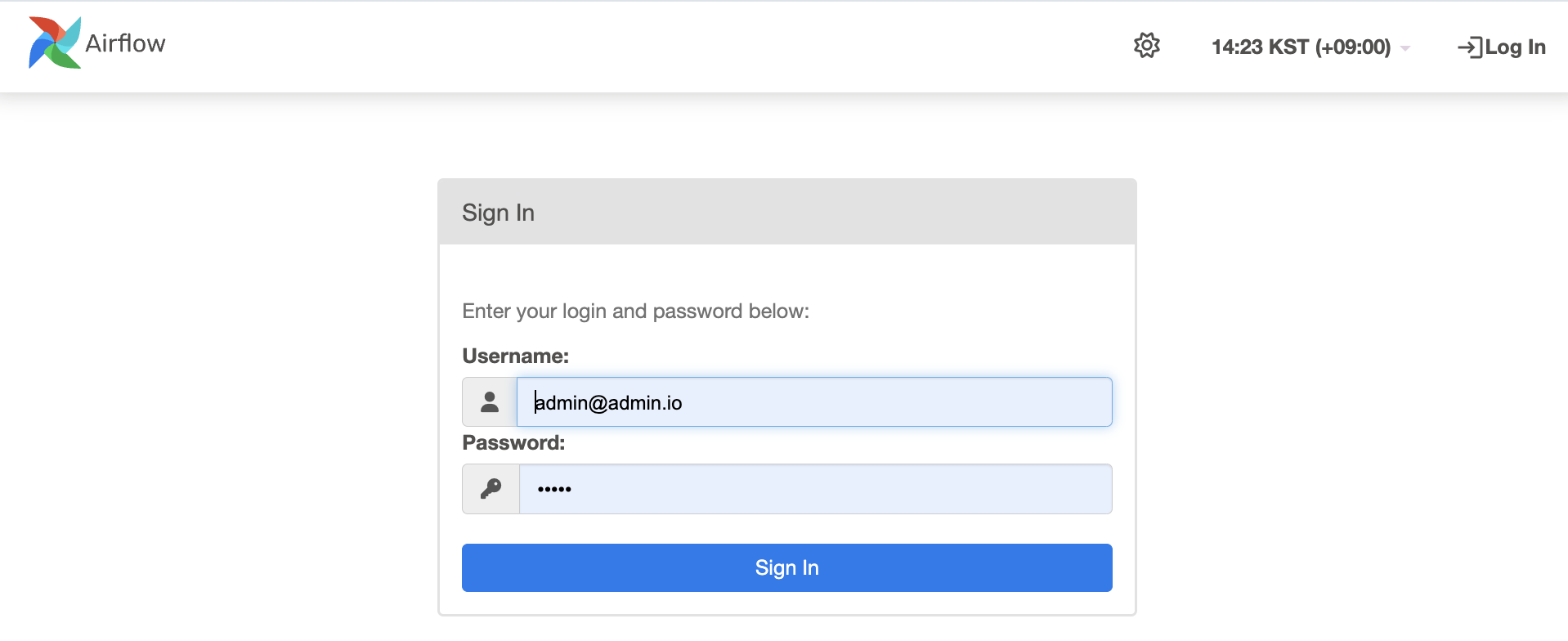
초기 계정 아이디: airflow, password: airflow로 로그인 가능할 수 있습니다.
6. airflow 컨테이너로 로그인
docker ps 명령어를 실행하고 Container ID를 바탕으로
docker exec -it [컨테이너 ID] sh
쉘모드로 접속하고 airflow 명령어를 실행 할 수 있다.
🔜 이어지는 다음 글 보기 [ETL] 도커 Airflow에서 태스크 실행 - DAG 코드 기본 구조
[ETL] 도커 Aiflow에서 태스크 실행-DAG 코드 기본 구조
📌 Airflow DAG 코드 기본 구조1. DAG 대표하는 객체를 먼저 만들기- DAG 이름, 실행주기, 실행날짜, 오너 등등2. DAG를 구성하는 태스크 만들기- 태스크 별로 적합한 오퍼레이터 선택- 태스크 ID를 부여
ourjune.tistory.com
참고
Running Airflow in Docker — Airflow Documentation
airflow.apache.org
'데브코스 데이터엔지니어링' 카테고리의 다른 글
| [Airflow] 도커 airflow 웹서버 포트 에러 (0) | 2024.12.27 |
|---|---|
| [Aiflow] 도커 기반 Aiflow에서 태스크 실행-DAG 코드 기본 구조 (2) | 2024.12.27 |
| [Airflow] The "AIRFLOW_UID" variable is not set. Defaulting to a blank string. 에러 해결 (0) | 2024.12.27 |
| Superset (1) | 2024.12.27 |
| [docker] docker 프로그램 개발 프로세스 (0) | 2024.12.27 |